会議の途中で、画面が固まった
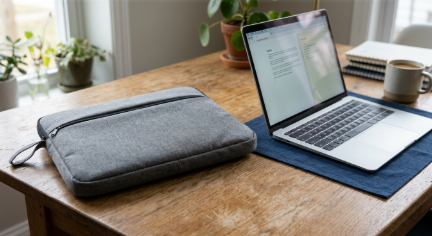
在宅ワークの住人が、リビングでノートパソコンを開いていました。回線工事の日で、家のWi-Fiが使えない。iPhoneのテザリングで凌ぐ予定でした。
開始十五分。画面の中の相手の声が途切れ、映像がブロック状に崩れる。
あ、切れた…
慌ててiPhoneを掴むと、インターネット共有のスイッチは緑のまま。なのにパソコンは繋がっていない。もう一度タップし直して復帰、また八分後に切断。
犯人はiPhoneの故障じゃありませんでした。仕様と、パソコン側の設定と、ロック画面の三つが絡んでいた。
うちで検証して分かった対処を、効く順に並べます。
まず、iPhoneには自動で切る仕組みがある
接続機器がゼロになると、九十秒ほどで停止する
これが最初に知っておく話。誰も繋いでいない状態が続くと、iPhoneはインターネット共有を自動的に落とします。バッテリーを守るための動作です。
パソコンがスリープに入ってWi-Fiを切ると、iPhone側は誰もいないと判断して停止する。復帰したパソコンが探しても、もうそこに電波がない。
住人の会議が切れた原因の半分がこれでした。パソコンの省電力設定でWi-Fiが一時的に休止していた。
設定画面を開いたままにすると、切れにくい
応急処置ですが、効きます。インターネット共有の設定画面を表示したままiPhoneを置いておくと、自動停止までの猶予が延びる。
画面が消えると効果がなくなるので、次の対策と組み合わせます。
自動ロックをオフにする
設定から画面表示と明るさへ進み、自動ロックをなしに変更する。これで画面が消えなくなり、共有が維持されやすくなります。
うちの住人はこの一手で、切断の頻度が半分以下になりました。会議が終わったら元に戻すのを忘れずに。バッテリーの減りが早くなります。
いちばん効いたのは、接続する側の設定だった
Windowsの従量制課金接続をオンにする
これが決め手でした。iPhoneのテザリングを従量制として登録すると、パソコンが大きな通信を勝手に始めなくなる。
更新プログラムのダウンロードやクラウドの同期が裏で走ると、帯域を食い尽くして接続が不安定になります。オンライン会議の途中でWindowsUpdateが動き出したら、そりゃ落ちる。
設定からネットワークとインターネット、Wi-Fi、接続中のネットワーク名を選んで、従量制課金接続をオンにする。
Macなら、低データモードを有効にする
同じ考え方です。システム設定のWi-Fiから、接続しているネットワークの詳細を開いて低データモードを入れる。
iCloudの写真同期が止まるので、通信量の節約にもなります。
パソコンの省電力設定を見直す
Windowsのデバイスマネージャーで無線LANアダプターのプロパティを開き、電力の節約のためにコンピューターでこのデバイスの電源をオフにできるようにする、のチェックを外す。
ここが有効だと、通信が少ない時間に勝手にWi-Fiを休ませます。うちの住人のパソコンは、まさにこれが入っていました。
周波数帯を変えると、安定することがある
互換性を優先をオンにする
iPhoneのインターネット共有の画面に、互換性を優先という項目があります。
これをオンにすると2.4GHz帯で電波を出し、古い機器や電波の届きにくい環境で繋がりやすくなる。オフのままだと5GHz帯で、速度は出るけど壁や距離に弱い。
うちで試したところ、iPhoneを別の部屋に置いていた住人は、オンにした途端に切断が止まりました。速度は落ちましたが、会議には十分。
電子レンジと、他のWi-Fiが干渉する
2.4GHz帯は電子レンジと同じ周波数を使います。レンジを回している間、テザリングが不安定になるのはこのため。
集合住宅で周囲のWi-Fiが多い環境も同じ。この場合は逆に、互換性を優先をオフにして5GHz帯を使うほうが安定します。
両方試して、環境に合うほうを選ぶ。正解は部屋によって違います。
iPhoneとパソコンの距離を、一メートル以内に
単純ですが効きます。うちの住人はiPhoneを机の反対側に置いていました。手元に寄せただけで、途切れる回数が減った。
金属製のスタンドや、他の機器の裏に置くのも避けたほうがいい。
低電力モードが、静かに邪魔をしている
バッテリーが二十パーセントを切ると、iPhoneは低電力モードを提案してきます。これを受け入れた状態だと、通信機能が抑制される。
インターネット共有中は電力消費が激しいので、気づかないうちに低電力モードへ入っていることがあります。
うちの住人は会議の途中でこれが発動し、そこから切断が頻発しました。充電しながら使うのが基本です。
充電しながら長時間使うと本体が熱を持ちます。熱くなりすぎると、iPhoneは自ら通信を制限する。ケースを外し、金属の板やタイルの上に置くと温度が下がりやすい。
それでも切れるなら、有線で繋ぐ
USBケーブルのテザリングが、最も安定する
これが最終解です。無線の不安定さを丸ごと回避できる。
iPhoneとパソコンをケーブルで繋ぐと、テザリングが有線で行われます。同時に充電もされるので、バッテリーの心配も消える。
うちの住人は次の会議からこの方法に切り替えました。二時間、一度も切れなかった。あのときの安堵の顔(笑)
Windowsの場合はiTunesのインストールが必要な場合があります。認識しないときは、ケーブルを純正品に替えてみる。充電専用ケーブルではデータ通信ができません。
Bluetoothテザリングは、速度が出ない
選択肢としては存在しますが、速度が数Mbpsしか出ません。メールの送受信程度なら使えますが、会議や動画には向かない。
通信量の上限に、達している可能性
制限がかかると、繋がっているのに開かない
接続は維持されているのに、ページが読み込まれない。この症状なら、通信量の上限を疑います。
キャリアによっては、テザリングに個別の上限が設定されていることがある。契約プランの詳細を確認してください。
うちの住人は、月末に速度制限がかかっていたのに気づかず、二時間ほど設定をいじり続けていました。(設定じゃなかったんかい…)
データローミングとAPN設定
海外や格安SIMを使っている場合、APN構成プロファイルがテザリングに対応していないことがあります。
SIMを提供している会社のサイトで、テザリング対応の記載を確認する。プロファイルの再インストールで直る例もあります。
設定をリセットする、その前に
ここまでで直らなければ、ネットワーク設定のリセットを試します。設定から一般、転送またはiPhoneをリセット、リセット、ネットワーク設定をリセット。
保存されたWi-Fiのパスワードが全部消えるので、自宅と職場のパスワードを控えてから実行してください。うちの住人は控えずにやって、その夜ルーターの裏を探し回っていました。
iOSの更新も確認する。特定のバージョンで不具合が出ていた時期があり、アップデートで解消した例があります。
次に備えて、やっておくこと
テザリングを使う予定がある日は、前日にパソコン側の従量制設定と省電力設定を済ませておく。当日に慌ててやると、会議に間に合いません。
USBケーブルをカバンに入れておく。無線で粘るより、繋いだほうが早いという判断ができます。
うちの住人は、あの日以来ケーブルを常備するようになりました。回線工事の日に限らず、カフェで作業するときも最初から有線で繋いでいる。
切れないことより、切れたときに一手で戻せる状態を作っておくほうが、精神的に楽なんですよね。






コメント