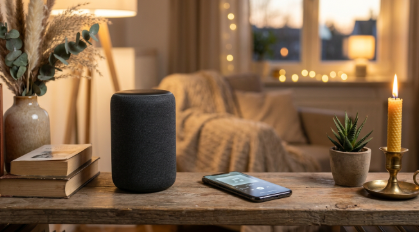
共用リビングで、自分のプレイリストが流せなかった
みんなで集まったリビングに、共用のアレクサがある。自分のiPhoneに入れたお気に入りのプレイリストを流したくて、アレクサに曲名を頼んだら、その曲はありませんと返された。
都内のシェアハウスに住むMさんが、そのときのことを話す。「アレクサって曲を頼めば流してくれると思ってたんですけど、自分のスマホに入れてる曲とか、使ってる音楽アプリの曲は、うまく再生できなくて。せっかくいいスピーカーがあるのに、自分の音楽が流せないのかってちょっとがっかりして。何かいい方法ないかなって調べ始めました」。
アレクサをiPhoneのスピーカーとして使う。検索する人は、Mさんのように手持ちのアレクサでスマホの音を流したいと思っていることが多い。先に言う。できる。アマゾンのエコーは、iPhoneとBluetoothでつなげば、そのままスピーカーとして使える。しかも、つなぐのは声だけでいい。別にBluetoothスピーカーを買う必要はない。その手順と、知っておきたい注意点を、Mさんのリビングをたどりながら整理していく。
エコーは、スマートスピーカーとBluetoothスピーカーの二刀流
まず、なぜこんなことができるのかを押さえたい。アマゾンのエコーは、二つの顔を持っている。
ひとつは、いつものスマートスピーカーとしての顔。アレクサに話しかけて、天気やニュース、音楽再生、タイマー、家電の操作を声でこなす。もうひとつが、Bluetoothスピーカーとしての顔だ。iPhoneやパソコンとBluetoothでつなげば、そこから流す音をエコーから再生できる。
この二つを使い分けられるのが、エコーの強みだ。iPhoneとつなげば、スマホに保存した音源も、YouTubeの音声も、Apple Musicの曲も、エコーのスピーカーで流せる。Mさんが困っていた、自分の音楽が流せないという問題は、このBluetooth接続で一気に解決する。アレクサに曲を探させるのではなく、iPhoneで再生した音をエコーに送る、という発想の切り替えだ。
声だけでつなぐ、いちばん簡単な手順
「アレクサ、ペアリングして」と言うだけ
接続方法は、拍子抜けするほど簡単だ。最初の一回だけ、少し設定がいる。
まず、iPhoneのBluetoothをオンにしておく。次に、エコーに向かって、アレクサ、ペアリングして、または、アレクサ、スマートフォンと接続して、と話しかける。するとエコーが検出中ですと応答して、ペアリングモードに入る。この状態で、iPhoneの設定アプリからBluetoothを開くと、Echoから始まるデバイス名が表示される。それをタップして、接続済みと出れば完了だ。
あとは、iPhoneで音楽や動画を再生するだけ。その音が、エコーのスピーカーから流れる。プレイリストでも、YouTubeでも、何でも流せる。声をかけて、iPhoneで選ぶ。それだけで、手持ちのエコーがワイヤレススピーカーに早変わりする。
アプリからも設定できる
声でうまくつながらないときは、アレクサアプリから設定する方法もある。
アレクサアプリを開き、デバイスの一覧から、接続したいエコーを選ぶ。そこでBluetoothデバイスの項目に進み、新しいデバイスをペアリングを選ぶ。エコーが検出モードになったら、iPhoneのBluetooth設定画面に移動して、エコーを選択する。これで接続が完了する。声とアプリ、どちらのやり方でも同じようにつながるので、やりやすいほうを選べばいい。
2回目以降は一言、解除も声でできる
一度ペアリングしてしまえば、次からがぐっと楽になる。
2回目以降は、iPhoneのBluetoothがオンになっていれば、アレクサ、スマートフォンと接続して、と言うだけで再接続される。手元で操作する必要がない。エコーが通信範囲内にあれば、自動で再接続されることもある。
接続を解除したいときも、声だけでいい。アレクサ、ペアリングを解除して、または、アレクサ、スマートフォン接続を解除して、と言えば切れる。つなぐのも切るのも声で完結するのが、この使い方の気持ちいいところだ。ちなみに、Bluetoothでつないでいる最中でも、アレクサ、次の曲、アレクサ、止めて、といった声での再生操作はちゃんとできる。音量は、iPhone側とエコー側の両方で調整できる。
使う前に知っておきたい、4つの制約
スピーカーモードとスマート機能は同時に使えない
便利な使い方だが、いくつか知っておくべき制約がある。まず、二つの顔は同時には出せない。
Bluetoothスピーカーとして使っているときと、アレクサに音楽再生を任せるスマートスピーカーとしての使い方は、同時には使えない。ただし、切り替えは簡単だ。アレクサ、ペアリングしての一言で、いつでもBluetoothモードに移れる。iPhoneのYouTube音声をエコーから流したいときはBluetooth、アレクサに音楽を頼みたいときはスマートスピーカーと、用途で切り替える。
iPhoneのマイクで、アレクサは操作できない
見落としがちなのが、これだ。Bluetoothでつないでも、iPhoneのマイクを通してアレクサを操作することはできない。
音はiPhoneからエコーに送られるが、その逆に、iPhoneに話しかけてアレクサを動かすことはできない仕組みだ。接続中にアレクサを操作したいときは、これまでどおり、直接エコー本体に話しかける必要がある。iPhoneはあくまで音を送る側、と考えておくと混乱しない。
複数台での再生と、接続範囲の限界
音にこだわる人が引っかかりやすいのが、台数の制約だ。Bluetooth接続では、エコー1台からしか音を出せない。
複数のエコーを左右に置いてステレオで鳴らすスピーカーグループの機能は、アレクサ自身が再生するアマゾンの音楽サービスでは使えるが、iPhoneからのBluetooth再生では使えない。iPhoneの音を流すときは、1台のエコーで聴くことになる。
接続できる距離にも限界がある。Bluetoothの接続範囲は、およそ10メートルが目安だ。エコーとiPhoneが離れすぎたり、間に壁などの障害物が多かったりすると、接続が不安定になる。同じ部屋の中で使うぶんには問題ないが、別の部屋に持ち出すと切れやすくなる。
音が飛ぶ、つながらない時の対処
電波の干渉を疑い、再ペアリングする
うまく再生できないときは、いくつか原因が考えられる。まず疑いたいのが、電波の干渉だ。
電子レンジが近くで動いていると、その電波がBluetoothと干渉して、音が飛ぶことがある。一度電子レンジを止めて、スムーズに音が流れるか確かめてみたい。意外な盲点がベビーモニターで、これも近くにあると電波が干渉して、音が流れなかったりエラーになったりする。干渉しそうな機器から少し離すだけで、安定することがある。
それでも直らないときは、再ペアリングが効く。アレクサアプリのBluetooth設定から、該当するiPhoneを一度削除して、最初から接続し直す。見えない接続エラーがリセットされて、つながることが多い。接続が不安定なときの、基本の立て直し方だ。
Bluetoothが苦手なら、有線という手も
Bluetoothの接続がどうしても安定しないなら、有線でつなぐ方法もある。
一部のエコーには、AUXという音声入力の端子がついていて、ケーブルで直接つなげる。Bluetoothの電波状況に左右されないので、確実に音を流したいときに向いている。ただし、機種や世代によって、この端子がついていなかったり、出力専用で入力には使えなかったりするので、自分のエコーが対応しているかを確認したい。Bluetoothが基本だが、うまくいかないときの選択肢として知っておくと安心だ。
シェアハウスの共用エコーが、みんなのスピーカーになった話
Mさんの共用エコーは、結局どうなったか。
Mさんはまず自分のiPhoneをエコーとペアリングした。「アレクサ、ペアリングしてって言って、iPhoneの設定から選ぶだけ。ほんの1分で終わって拍子抜けしました。それで自分のプレイリストを流したら、いい音でリビングに広がって。あ、こういうことかって」。
共用エコーだからこその使い方も広がった。「みんなが自分のスマホをペアリングしておけば、その場にいる人が好きな曲を流せるんですよ。誰かがYouTubeの音楽を流したり、私がプレイリストを流したり。一台のエコーが、みんなのスピーカーになった感じで」。ただし、同時に一人しかつなげないので、次に使う人のために、使い終わったら声で接続を解除するのが、共用ならではのマナーになったという。
見えてきたのは、アレクサをiPhoneのスピーカーとして使うのは、声だけで完結する簡単な機能だという事実だった。アレクサ、ペアリングして、で繋がり、iPhoneで再生するだけ。同時使用は不可、1台のみ、10メートル範囲、といった制約を知っておけば、快適に使える。手持ちのエコーが、そのままワイヤレススピーカーになる。自分の音楽が流せなくてがっかりしたあの日から、Mさんの共用リビングは、みんなのプレイリストで賑わっている。






コメント