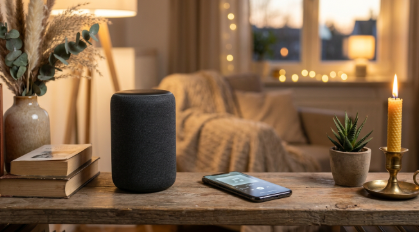
共用リビングのiPadが、住人の一日を勝手に読み上げた夜
金曜の夜。ホットプレートの上でたこ焼きがじゅうじゅう跳ねていた。生地の配合を確かめようと、住人のひとりがローテーブルのiPadを持ち上げる。指が写真アプリに触れた。
開いた画面に並んでいたのは、レシピじゃない。
ハルさんが半年かけて撮りためた写真の束だった。病院でもらった書類の接写。前の恋人と行った海。ソファで潰れている無防備な寝顔。頼んでもいないのに、全部がiPadへ流れ込んでいた。
コンロの前でハルさんの手が止まる。菜箸を握る指の関節だけが白い。お願い、そこでスワイプしないで。次、まずいから
今でこそ笑い話にしているけれど、あの夜のリビングの温度は忘れられません。誰も悪くない。iPadが親切すぎただけ。
同期させたくない、の裏に隠れている本当の願い
iPhoneとiPadを同期させない。そう打ち込む指が求めているのは、設定画面の道案内だけではないはずです。
見られたくないものが別の画面に出るのを止めたい。二重に鳴る通知を黙らせたい。そのうえで写真は一枚も減らしたくないし、課金したアプリも手放したくない。
この四つ、全部かなう。しかも新しいAppleアカウントを作らなくても、九割は片づきます。ここは言い切ります。
手が止まるのは、たった一つの思い込みのせい
同期を切ったら中身が消える。この誤解が、みんなの指をトグルの手前で凍らせている。
実際は逆。切る場所と順番さえ間違えなければ、写真は一枚も減りません。減るとしたら、それは同期を切ったからではなく、消す側のボタンを押してしまったから。
スイッチが別物なんですよ。ただ、意地悪なくらい近くに並んで置いてある。
iPhoneとiPadは、三本の線でつながっている
多くの人がつまずくのは、線が一本だと思い込んでいるから。iCloudさえ切れば全部止まると信じて、止まらなくて、検索窓をぐるぐる往復する羽目になる。
つながりは三本ある。ここを分けて考えられた瞬間、作業は十分で終わります。
一本目はiCloud。写真もメモもパスワードも、ここを通る
設定を開いて一番上の自分の名前をタップ。iCloudへ進むと、保存する項目がずらりと並びます。写真、連絡先、カレンダー、メモ、リマインダー、Safari、パスワード、メッセージ。
緑のスイッチが立っているものは、二台のあいだで同じ中身を映し合っている。iPadのSafariを開いたとき、他のデバイスのタブという欄にiPhoneの閲覧履歴が並んでいる理由も、これ。
住人のミオさんは、深夜に勢いで書いた職場への恨み言をメモアプリに叩き込んでいた。翌朝、共用のiPadでレシピを探していた別の住人が、うっかりメモを開いてしまった。画面いっぱいの生の感情。ミオさんは声も出さずに、耳のふちだけ真っ赤にしていました。
パスワードとカレンダーも同じ線を通ります。今夜の予定も、登録したサービスの一覧も、全部そっち側に見えている。
二本目は連係機能。iCloudを切っても、こっちは生きている
電話の着信、iMessage、SMSの転送、Handoff、コピーした文字の共有、集中モードの連動。これらはiCloudの項目一覧に載っていません。まったく別の場所にスイッチがある。
だからiCloudを全部オフにしても、iPadは平然と鳴り続ける。
ここで自分の操作を疑って、設定画面を何往復もする人が本当に多い。地図が二枚に分かれているだけ。
三本目はAppleアカウントそのもの
購入履歴、サブスクリプション、アプリの自動ダウンロード。以前Apple IDと呼ばれていた、今のAppleアカウントにぶら下がっています。
三本目を切ると、買ったアプリごと持っていかれる。だから最後まで温存する。切るとしても、抜け道を知ってからにしたほうがいい。
写真を一枚も減らさずに、写真だけ切る
いちばん怖いところから片づけます。写真です。
触るのは、残したい側ではなく、消したい側
写真をiPadに出したくないなら、操作するのはiPad。iPhoneには指一本触れない。ここが分岐点。
iPadの設定を開き、一番上の名前をタップ。iCloudに入って、保存する項目の中から写真を選ぶ。このiPadを同期、というチェックを外す。
これでiPadは写真の共有網から抜けます。iPhoneとiCloudの中身には傷ひとつつかない。
逆をやると心臓に悪い。iPhone側でオフにして削除を選ぶと、手元の端末から写真が消えたように見える。iCloudに残っているので取り戻せますが、あの数秒間の心拍数は測りたくないでしょ。
オフにした瞬間に出る二択の、正しい選び方
チェックを外すと、二つの道が提示されます。写真とビデオをダウンロードするか、この端末から削除するか。
iPadを空にしたいなら、削除でいい。この削除はiPadの中だけの話。iCloudからも、iPhoneからも消えません。ここ、本当に間違えないでほしい。多くの人がこの一択の意味を知らずに引き返しています。
iPadでも今までの写真を見たいなら、ダウンロード。ただし空き容量が足りないと途中で止まる。残量は先に見ておく。
iPhoneのストレージを最適化という設定を使っていた人は、もう一段慎重に。手元の端末にあるのは軽い縮小版で、原本はiCloudの中にしかない状態です。
絶対に押してはいけないボタンが、すぐ隣にある
iCloudのストレージ管理の奥に、オフにして写真を削除、という項目があります。これは完全に別物。押すと三十日後、iCloudから写真そのものが消える。
端末へのダウンロードが終わる前に踏むと、戻ってこない。最適化を使っていた人ほど、被害は深くなります。
カチッと軽い手ごたえでトグルが動く。たったそれだけの操作で、十年分が三十日後に蒸発する。指を置く前に、一呼吸。
通知が二重に鳴るのは、iCloudのせいじゃない
iPadで電話が鳴る、iMessageが届く、SMSまで転送される
iPhoneに着信があった瞬間、キッチンのiPadまで一緒に鳴りだす。止める場所はiCloudではなく、電話の設定。
設定のアプリ一覧から電話へ進み、ほかのデバイスでの通話を開いて、許可のスイッチを落とす。全部を止めたくないなら、鳴らしたくない端末のチェックだけ外せば済みます。
iPad側からも塞げる。設定のFaceTimeを開き、iPhoneから通話をオフに。あわせて送受信の欄から自分の番号とメールアドレスの選択を外すと、iMessageもiPadに届かなくなる。
SMSはまた別ルート。iPhoneのメッセージ設定にあるテキストメッセージ転送で、iPadのスイッチを落とします。ここを忘れると、宅配の不在通知も、銀行の認証コードも、リビングのiPadに堂々と表示され続ける。
ピロン。あの音がリビングに響いて、全員が一瞬だけ目線を上げる。ざわっとする空気、味わったことがある人はわかるはず。
集中モードの道連れと、勝手に増えるアプリ
寝る前にiPhoneをおやすみモードにしたら、なぜかiPadまで黙り込む。集中モードの中にあるデバイス間で共有という項目が、初期状態でオンだから。
仕事用のiPadだけ通知を通したい人には、これが地味な壁になります。
アプリが勝手に増える件は、iCloudをどれだけいじっても止まりません。設定のApp Storeの項目に入り、自動ダウンロードを切る。それだけで、iPhoneに入れたアプリがiPadに湧いてこなくなる。
共用iPadのホーム画面に、住人のマッチングアプリが静かに追加されていた事件。原因はこれでした。全員が見て見ぬふりをしたけど、全員しっかり見てた(笑)
Handoffと共有クリップボードが運んでくる、いちばん気まずいもの
iPhoneでSafariを開いたままiPadを持つと、画面の隅にさっきのページのアイコンがふっと浮かぶ。あれがHandoff。
一般の中のAirPlayと連係を開いて、Handoffをオフ。同時に、コピーした文字が別の端末に飛ぶ共有クリップボードも止まります。
パスワードをコピーした直後、リビングのiPadでそのままペーストできてしまう状態。この気持ち悪さに気づいた人は、たいてい真顔で設定を開きにいく。
アカウントを分けるべきか、項目を切るだけで足りるか
他人の指が触れるiPadなら、迷わず分ける
自分しか触らないiPadなら、項目を切るだけで足ります。ここまでの手順でおしまい。
誰かに貸すiPadなら、話がまるで変わる。同じAppleアカウントでサインインしている限り、パスワードの一覧も、支払い情報も、位置情報も、その端末の中に居座り続けます。トグルを一つ戻せば全部復活する状態を、他人の手に握らせることになる。
共用のiPadは、専用のアカウントで立てる。この線だけは譲らないほうがいい。
買ったアプリを捨てずにアカウントを分ける、地味な裏道
あまり語られていない部分に触れます。
iCloudにサインインするアカウントと、アプリや音楽の購入に使うアカウントは、別々にできる。
iPadの設定で名前をタップし、メディアと購入を開く。ここだけ元のアカウントのままにしておけば、iCloudを新しいアカウントに差し替えても、これまで買ったアプリはダウンロードできます。課金中のサブスクも生きたまま。
写真もメモも連絡先も、一切共有されない。なのにアプリだけ引き継げる。仕事用のiPadを立てるときも、この形がいちばん静かです。
ケンタさんは副業のイラストをiPadで描いていて、この構成に変えてから、打ち合わせ中の画面に私用の通知が飛んでこなくなったと話していました。共有画面に出る前に指で通知を弾く、あの冷や汗が消えたのがいちばんの収穫だと。
分けたあとに残る不便と、その埋めかた
アカウントを分けると、iPhoneで撮った写真がiPadに自動で並ばなくなる。当然ですが、これが地味に効きます。
必要なぶんだけAirDropで飛ばす。それで足りる。毎日の全自動なんて要らなかったと、たいていの人は一週間で気づきます。
家族と使うなら、ファミリー共有で購入したアプリを分け合う手もある。写真の同期とは別の仕組みなので、混ぜて考えないほうがいい。
切ったあとの一週間で、見落としは全部あぶり出る
シェアハウスで決めた、共用iPadの立てかた
うちの共用iPadは、住人の誰のものでもないアカウントで立て直しました。写真もメモもパスワードも、最初から何も入っていない箱。
レシピを開く。動画を流す。それだけの端末に戻った。あの夜みたいに、誰かの寝顔がホットプレートの隣に出てくることはもうありません。
ハルさんは今、自分のiPadを寝室で使っている。同期は全部オンのまま。見られる可能性がゼロなら、便利さは丸ごと受け取ればいい。切るか切らないかじゃないんですよ。どの端末を、誰の目に晒すか。判断の軸はそこだけ。
一週間後にやる、抜けチェック
設定した直後は静かでも、抜けはどこかに必ず残ります。
自分のiPhoneに電話をかけてもらって、iPadが鳴らないか。認証コードのSMSがiPadに出ないか。iPadのSafariを開いて、他のデバイスのタブに自分の履歴が残っていないか。写真アプリを開いて、新しく撮った一枚が流れ込んでいないか。
ひとつでも引っかかったら、切り忘れた線がある。三本のうちのどれか。ひやりとするのは、たいてい二本目です。
たこ焼きの匂いが染みついたあのローテーブルで学んだのは、結局そこ。便利さは、頼んでもいないのに人の秘密まで運んでくる。運ばせないための設定は、たった十分で終わる。







コメント