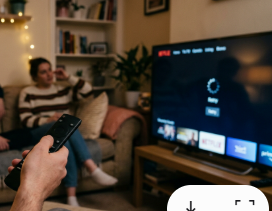
みんなで動画を見ようとした夜、画面がホームに戻された
リビングのソファに集まって、共用のブラビアでYouTubeを開いた。アプリのアイコンを選んで、開きかけて、次の瞬間、なぜかホーム画面に戻された。もう一度押す。また戻される。
都内のシェアハウスに住むKさん(20代)の話だ。「昨日まで普通に見れてたのに、急に。みんなが見てる前で何回もリモコン押して、戻されて、を繰り返して。背中に変な汗かきました。テレビ担当だと思われてるから、なんとかしなきゃって焦って」。
ブラビアでYouTubeが見れない。検索する人は、Kさんのように昨日まで見れていたのに突然映らなくなって困っていることが多い。先に大事なことを言う。原因の切り分けを飛ばして、いきなり初期化してはいけない。直し方には正しい順番がある。まず何を確認し、どの順で試せばいいのか、Kさんの夜をたどっていく。設定を全部消してから後悔する前に、この順番を知ってほしい。
最初にやるのは、スマホでYouTubeを開くこと
リモコンをいじる前に、30秒でできる確認がある。手元のスマホでYouTubeを開いてみることだ。
これが意外と大事な切り分けになる。実は、ブラビアでYouTubeが見れない原因は、テレビ側ではなくYouTube側にあることがある。過去にも、ブラビアの一部機種でYouTubeが起動できない不具合が何度か起きていて、その多くはアプリを提供するGoogle側の問題だった。修正版が配信されると、こちらが何もしなくても直る、というケースだ。
スマホでもYouTubeが見られないなら、それは広い範囲で起きている障害の可能性が高い。その場合は、Googleの障害情報を確認して、復旧を待つのが正解になる。慌ててテレビの設定をいじる必要はない。逆に、スマホでは普通に見られるなら、原因はテレビ側にある。ここで初めて、テレビの対処に進む。Kさんもまずスマホで確認していれば、最初の数分の焦りは減ったはずだ。
テレビ側が原因なら、軽い対処から順に試す
まずYouTubeアプリとテレビを再起動する
テレビ側の問題と分かったら、いちばん軽くて効く対処から始める。再起動だ。
ブラビアはアンドロイドを搭載した機種が多く、スマホと同じように、再起動するだけで正常な状態に戻ることがある。やり方は、リモコンの電源ボタンを、テレビ前面の受光部に向けて長押しする。画面に再起動のメニューが出るまで押し続け、再起動を選ぶ。新しいモデルなら2、3秒の長押しでメニューが出るが、機種によっては10秒ほど押し続ける必要がある。
それでも直らないときは、もっと確実なリセットがある。電源コードをコンセントから抜き、2分ほど待ってから差し直す。一度電気を完全に断つことで、テレビの一時的な誤作動がリセットされる。エラーやフリーズの多くは、この再起動だけで解決する。難しい操作をする前に、まずここを試したい。
テレビのソフトウェアを最新に更新する
再起動で直らないなら、次はソフトウェアの更新だ。
テレビ本体のシステムソフトウェアが古いと、アプリの動作に不具合が出ることがある。リモコンのホームボタンから設定に入り、システムソフトウェアの更新を選ぶ。機種によってはヘルプボタンから更新メニューに進める。更新データが見つかったら、最新の状態にする。インターネットへの接続が必要なので、ネットにつながっていることを確認してから行う。
ソフトウェアが最新になることで、それまでの不具合が解消されることがある。テレビの動作の土台を新しくする作業なので、再起動の次に試す価値がある。
それでも直らない時の、アプリのリセット
YouTubeアプリのキャッシュとデータを削除する
ここからは、少し踏み込んだ対処になる。アプリにたまった一時データを消す方法だ。
アプリのキャッシュとは、テレビに一時的に保存されたデータのこと。これが蓄積すると、アプリの動きに影響することがある。リモコンのホームボタンから設定に入り、アプリ、YouTubeと進んで、キャッシュの削除を行う。YouTubeはアプリ一覧の一番下にあることが多い。
キャッシュ削除で直らなければ、その次にデータの削除を試す。ただし、ここで注意がいる。データを削除すると、YouTubeのログイン情報が消える。ログインして見ていた人は、おすすめ動画や登録チャンネルの情報がリセットされ、また検索し直す手間が増える。キャッシュ削除のほうは影響が軽いので、まずキャッシュから、それでだめならデータ削除、という順番で進めるのが安全だ。
個人情報の初期化は、最後の手段にする
ここが、この記事で最も伝えたい注意点だ。ネットの対処法には個人情報の初期化が出てくるが、これは最後の手段にしてほしい。
個人情報の初期化を行うと、地デジのチャンネル設定や、無線LANなどのネットワーク設定がすべて消える。初期化が終わった後、テレビの設定を最初からやり直す必要がある。機種によっては、外付けハードディスクに録画した番組が見られなくなることもある。失うものが大きいので、再起動もソフト更新もアプリのデータ削除も全部試して、それでも直らないときの、本当に最後の選択肢として考えたい。
いきなりこれをやって、YouTubeは直ったけど録画が全部見られなくなった、では割に合わない。順番を守る理由は、ここにある。軽い対処で直る可能性が高いのに、最初から重い手段を選ぶと、余計なものまで失う。
古いブラビアは、サービス終了の可能性も
外部デバイスを足すのが、現実的な解決になる
何を試しても直らない場合、テレビの年式を疑う番だ。
2013年から2015年あたりの古いブラビアでは、YouTubeのサービス対応が終了していることがある。動画配信のアプリは、古い機種への対応が打ち切られることがあり、その場合はテレビ側でいくら操作しても見られるようにはならない。サービスが終了したアプリをテレビから削除すると、ほかのアプリの動作が改善することもあるが、YouTube自体が復活するわけではない。
古い機種でYouTubeが見られなくなったなら、外部デバイスを足すのが現実的だ。Chromecastや、ストリーミング端末をテレビのHDMI端子に挿せば、テレビが古くてもYouTubeを見られるようになる。数千円の小さな機器で、買い替えずに解決できる。テレビそのものはまだ映るのに、アプリだけ古いという状態なら、この方法がいちばん安く済む。
ネットワークの設定も確認しておく
見落としがちなのが、ネットワーク側の問題だ。
ほかのアプリは使えるのにYouTubeだけ見られない場合でも、念のためインターネット接続を確認したい。Wi-Fiルーターを再起動するだけで直ることもある。少し専門的になるが、IPv6という通信環境を使っている場合、IPv4のみに対応したサービスがあるため、利用できるかどうかをプロバイダーに相談する手もある。テレビの不具合だと思っていたら、実は回線側の問題だった、ということもある。
シェアハウスの共用テレビで決まった、対処の順番リスト
Kさんのブラビアは、結局どうなったか。
あの夜、KさんはまずスマホでYouTubeを開いた。スマホは普通に見られたので、テレビ側の問題だと分かった。次に電源ボタン長押しで再起動したら、それだけであっさり直った。「初期化とか身構えてたのに、再起動一発で。みんなの前で焦ったのが恥ずかしいくらいでした(笑)」。
共用テレビだったので、Kさんはこの経験をメモにして、テレビの近くに貼っておくことにした。スマホで確認、それから再起動、それでだめならソフト更新、という順番を書いた紙だ。「誰が使ってても同じトラブルが起きるから、対処の順番が共有されてると、テレビ担当が不在でも誰かが直せるんですよ。いきなり初期化して設定が飛ぶ事故も防げるし」。それ以来、共用テレビのYouTubeトラブルで、設定を全部消してしまう人はいなくなったという。
見えてきたのは、ブラビアのYouTubeが見れない問題は、原因の切り分けと対処の順番で、失わずに直せるという事実だった。スマホで確認、再起動、ソフト更新、アプリのデータ削除、最後に初期化。この順番を守れば、軽い対処で直ることがほとんどで、設定や録画を無駄に失うこともない。みんなの前でリモコンを連打して焦ったあの夜から、Kさんは慌てずに、まずスマホを手に取るようになった。

コメント